しょたすてーしょん
以前書いた「A3サイズのPDFを左右分割して2枚のA4用紙に印刷する方法」の記事が、うちのブログではけっこう読まれています。
Adobe Acrobat Reader のポスター印刷を使えば、A3サイズのPDFをA4用紙2枚に分けて印刷できます。ただ、PDFをサクッと分割したいだけなのに、Adobeのソフトを用意して、倍率を調整して、プレビューを見ながら2分割になるところを探すのが少し面倒でした。
そこで、見開きPDFをブラウザ上で左右・上下に分割できるWebアプリを作りました。名前は PDF見開き分割くん です。無料・インストール不要で、Adobeのソフトなしで使えます。
contents
PDF見開き分割くんとは
見開きで作られたPDFを、1ページずつのPDFに分割するブラウザ用ツールです。
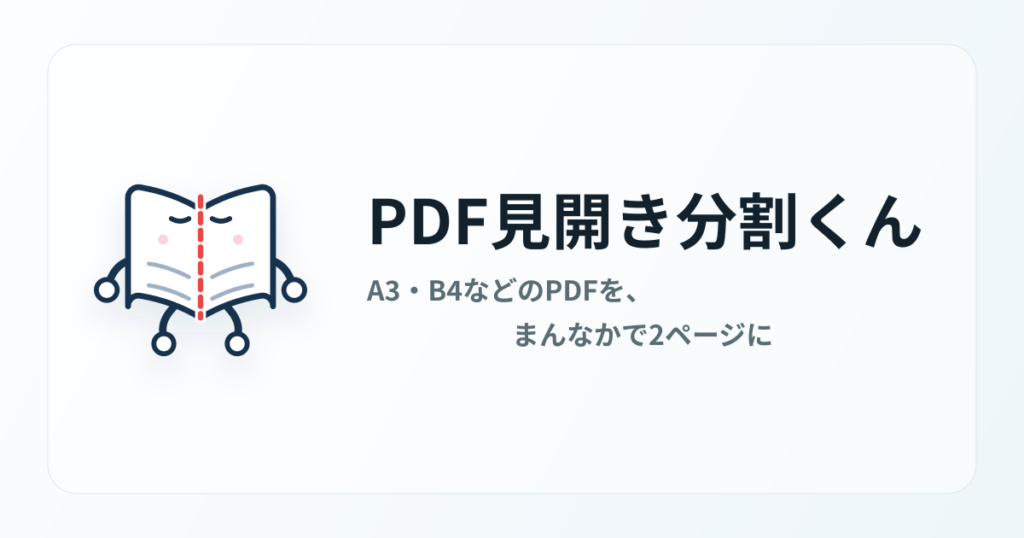
たとえば、A3横1ページのPDFを左半分・右半分に分けて、A4サイズ相当の2ページPDFにできます。分割したPDFはタブレットで読んでもいいし、あとから印刷してもOK。見開きスキャンされた資料や、横長のPDFを片ページずつ扱いたいときにも使えます。
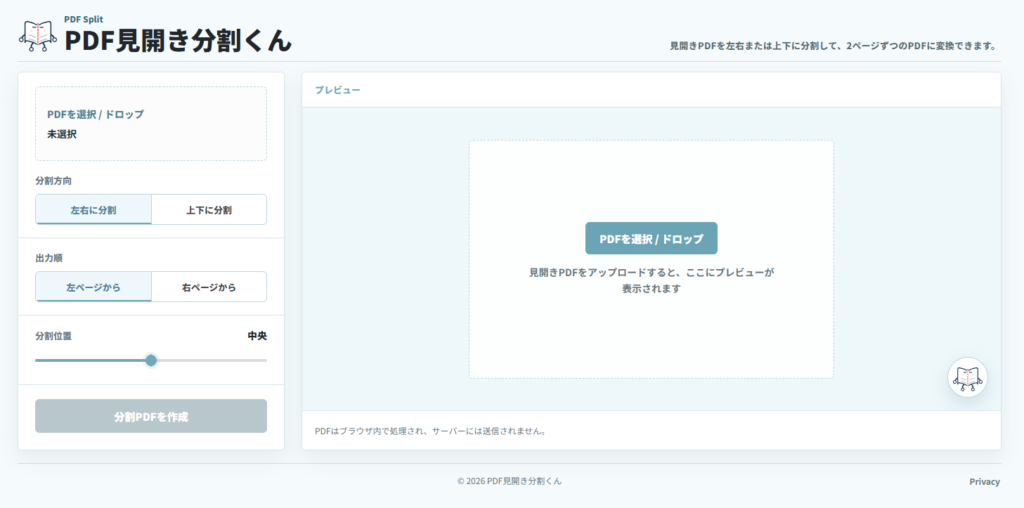
PDFファイルを選択、またはドラッグアンドドロップで読み込んで、分割方向・分割位置・出力順を選ぶだけ。分割後のPDFは「元ファイル名-split.pdf」としてダウンロードできます。
主な機能
PDFをプレビューしながら分割位置を調整できる
PDFを読み込むと、画面右側にプレビューが出ます。中央に分割線が出るので、どこで切れるのかを見ながら調整できます。
分割位置は20%から80%の範囲で変更できます。中央付近では50%に吸着するようにしているので、普通に半分で切りたいときはだいたい中央に戻しやすいです。
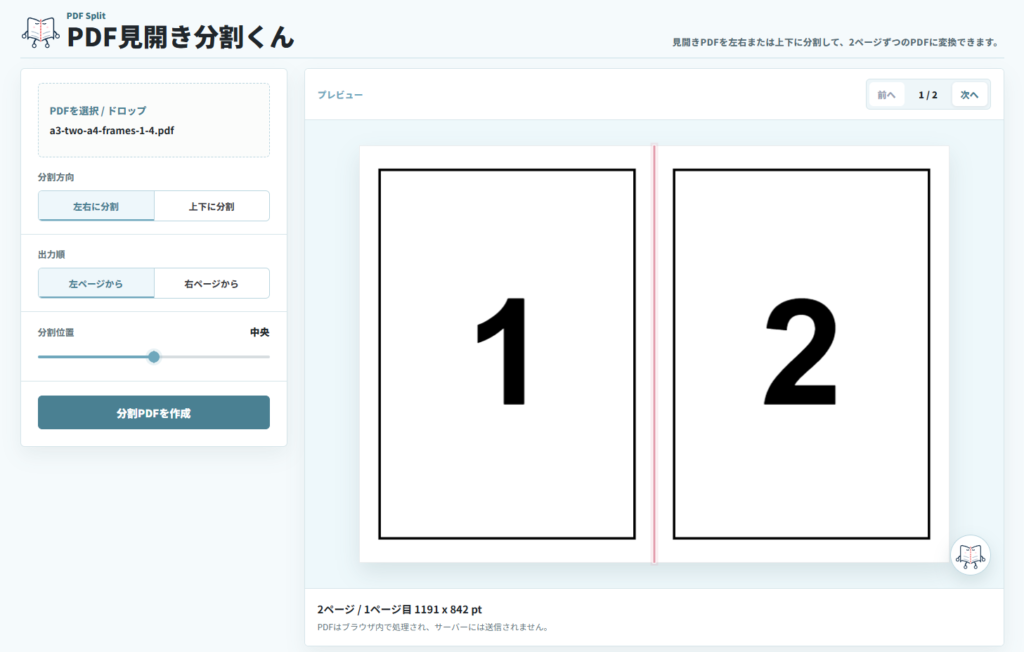
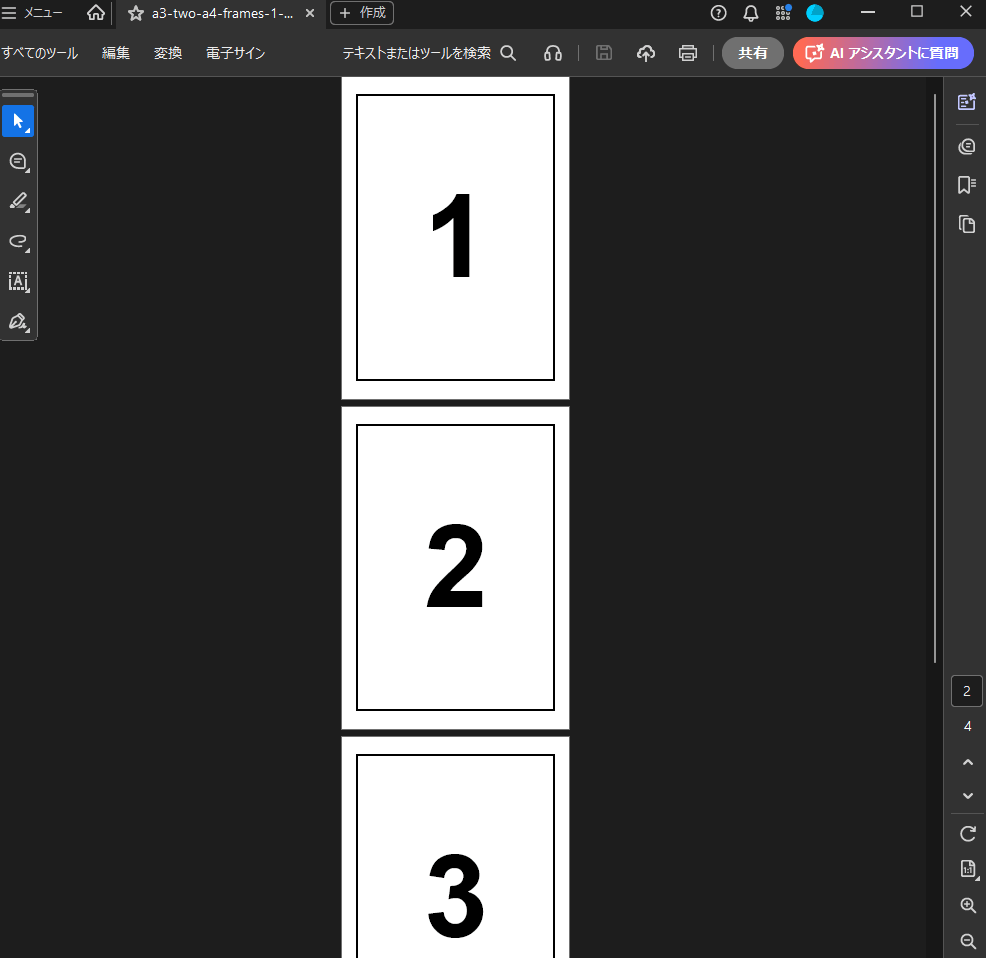
生成したPDFファイル。ちゃんと分割されてますね。
左右分割と上下分割に対応
分割方向は「左右に分割」と「上下に分割」から選べます。
A3横のPDFをA4 2ページにしたい場合は、基本的に「左右に分割」を使います。縦に長い資料を上下で切りたい場合は「上下に分割」を選びます。
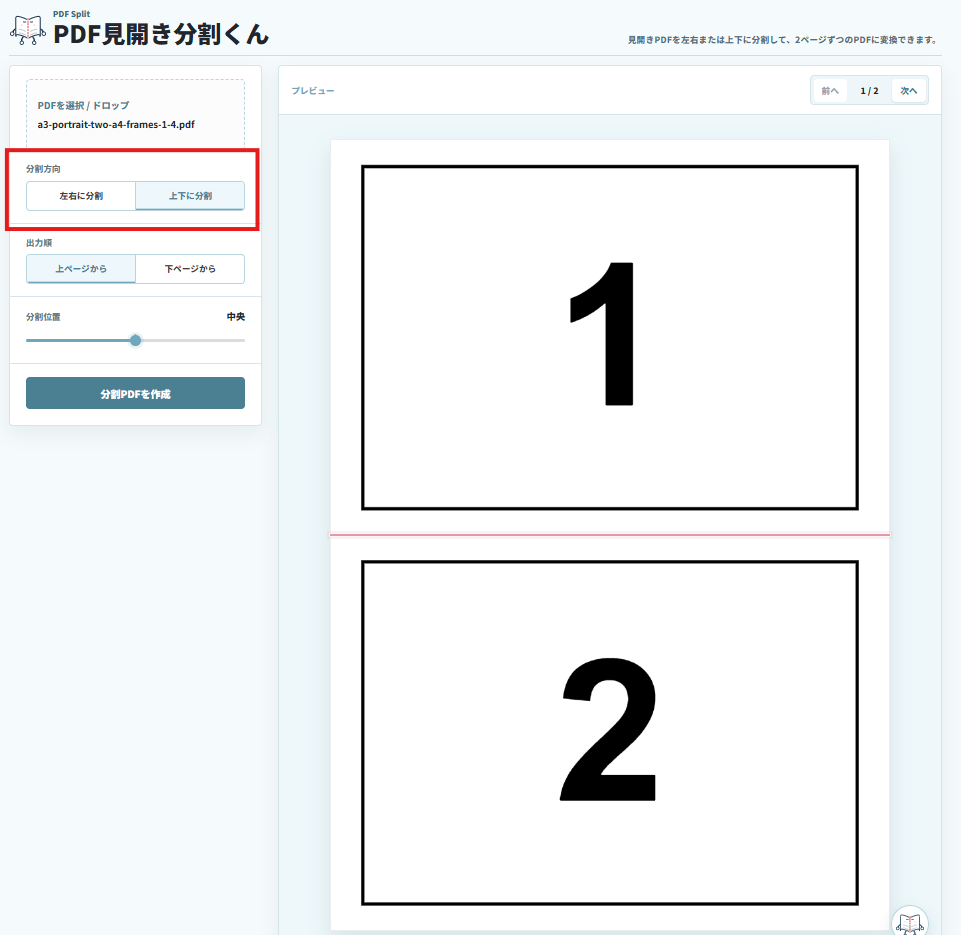
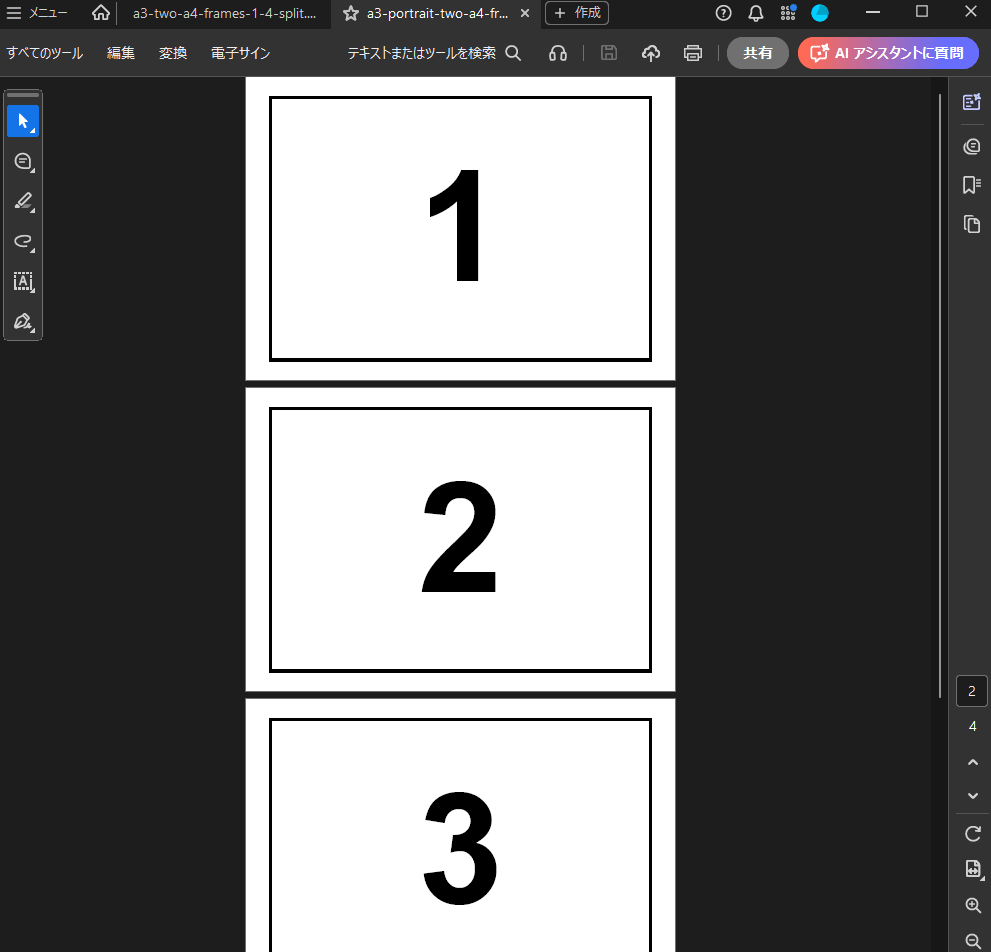
縦分割で生成したPDFファイル。これもちゃんと分割されてますね。
出力順を入れ替えられる
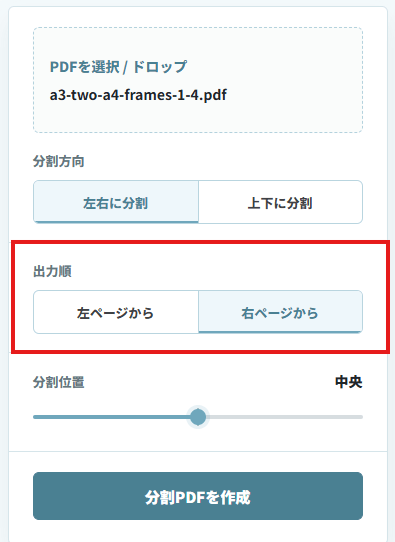
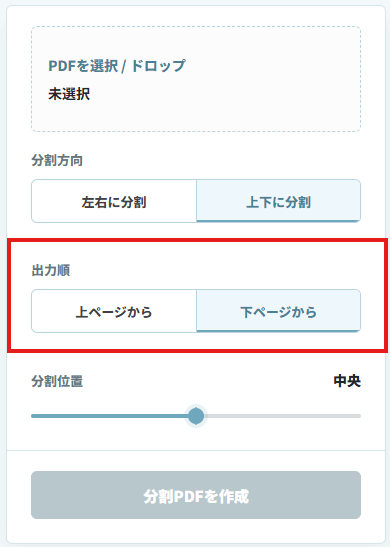
左右分割の場合は「左ページから」「右ページから」、上下分割の場合は「上ページから」「下ページから」を選べます。
見開きスキャンのPDFだと、綴じ方向によって先に来てほしいページが変わることがあります。あとからPDF編集ソフトで並び替えるのは地味に手間なので、変換時点で順番を指定できるようにしました。
複数ページPDFもまとめて変換できる
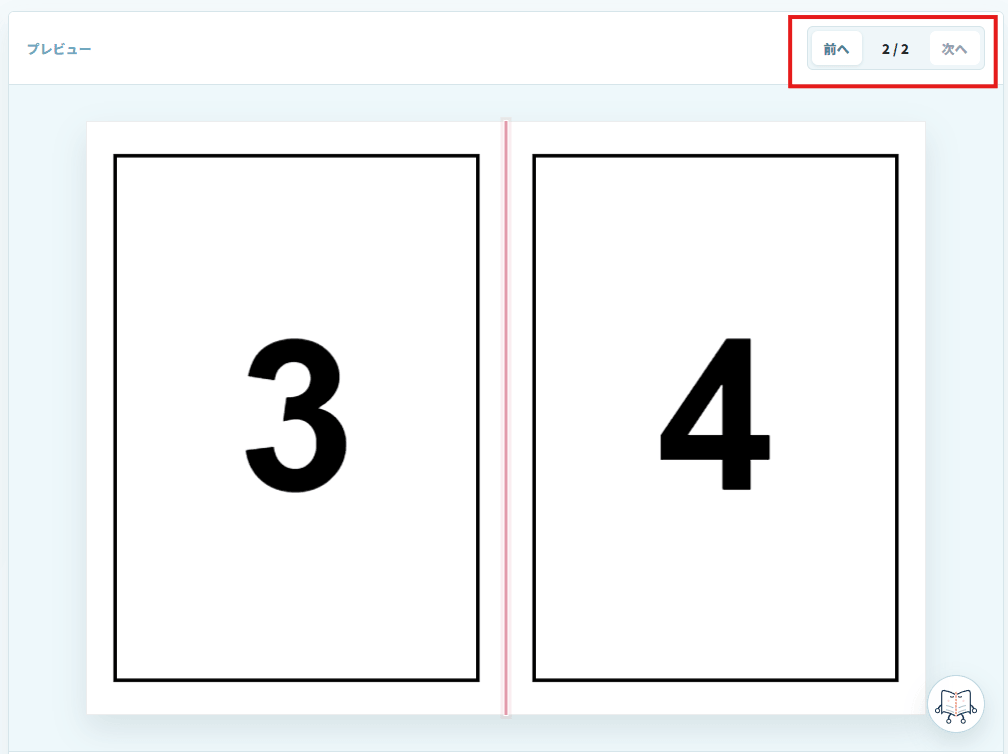
複数ページのPDFを読み込むと、プレビューでは「前へ」「次へ」でページ送りできます。変換するときは、表示中のページだけではなくPDF全体をまとめて分割します。
たとえば10ページの見開きPDFなら、分割後は20ページのPDFになります。
PDFはサーバーに送信されません
PDFの読み込み、プレビュー、分割PDFの作成はブラウザ内で完結します。選択したPDFをアプリ側のサーバーへアップロードする作りにはしていません。
PDFのプレビューには pdfjs-dist、分割後PDFの生成には pdf-lib を使っています。ページを画像化して作り直すのではなく、元PDFのページを複製して表示範囲を切り出す方式です。
元PDFが持っているテキストやベクター情報は、PDFライブラリが扱える範囲で残ります。パスワード付きPDFや壊れているPDFは処理できない場合があります。
使い方
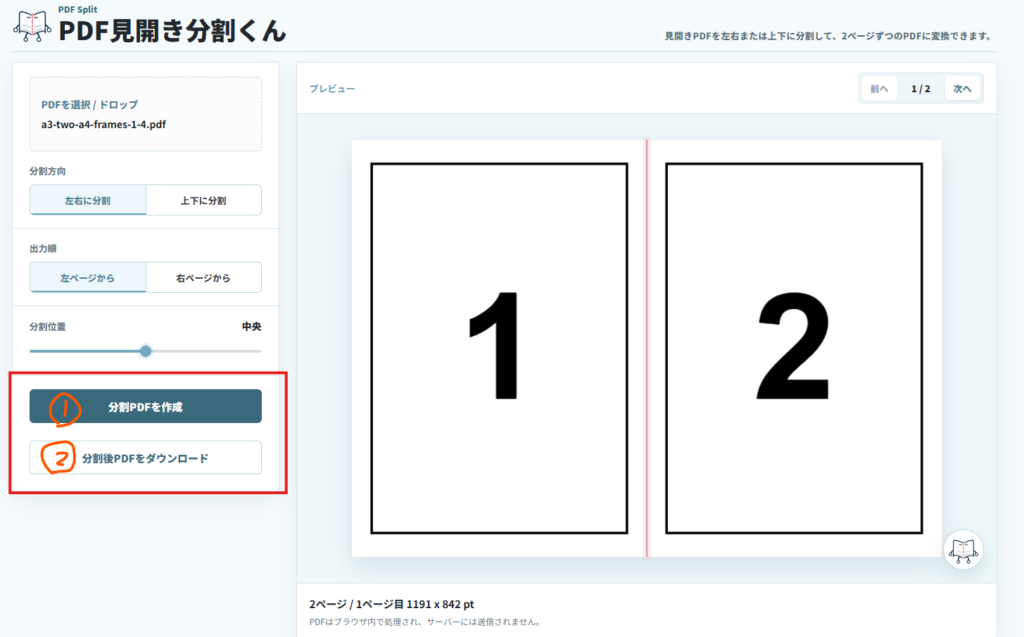
- PDFを選択、または画面にドラッグアンドドロップする
- 分割方向を選ぶ
- 必要に応じて分割位置と出力順を調整する
- 「分割PDFを作成」を押す
- 「分割後PDFをダウンロード」から保存する
こんなときにどうぞ
- 見開きPDFを、とりあえずサクッと分割したい
- Adobe Acrobat Reader などのソフトなしでPDFを分けたい
- 分割したPDFをタブレットで読みたい
- A3サイズのPDFを、家庭用プリンタでA4 2枚に分けて印刷したい
- 見開きでスキャンされたPDFを、1ページずつのPDFに直したい
- PDFを外部サービスにアップロードせず、手元のブラウザで処理したい
- 左右綴じ・右綴じの順番を見ながら変換したい
PDF見開き分割くんはこちら
A3印刷の記事を書いたときは、Adobe Acrobat Reader のポスター印刷を使う方法を紹介しました。今回のアプリは、とにかくAdobeのソフトなしでPDFをサクッと分割したい人向けです。分割したPDFは、タブレットで読んでもいいし、必要なら印刷にも回せます。

手元のPDFで試せるようにしてあるので、よかったら使ってみてください!